Wednesday, June 22, 2011

Beberapa tipe milling cutter (Tool) dan parameternya


Silakan baca file PDF nya di sini
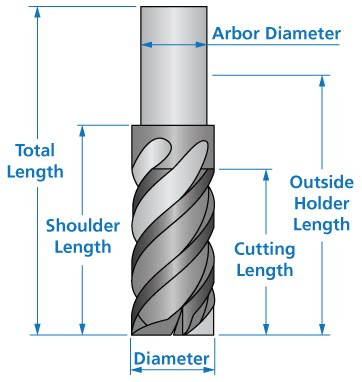


1. End Mill : tool ini digunakan untuk proses milling kasar dan akhir.


2. Ball Nose Mill: nilai "corner radius" selalu setengah dari nilai "diameter".


3. Bull Nose Mill: nilai "Corner Radius" antara 0 sampai setengah dari nilai "Diamater".


4. Dove Tail Mill: digunakan untuk permesinan slot bentuk ekor merpati.


5. Face Mill: digunakan untuk milling permukaan.


6. Slot Mill : digunakan untuk berbagai macam aplikasi profil "UnderCut".


7. Taper Mill: digunakan untuk membuat milling dinding luar dan dalam dengan sudut kemiringan kontan.


8. Engraving Tool : digunakan untuk proses engraving. Engraving pada umumnya digunakan untuk membuat teks atau profile di geometri 3D.


9. Tap Tool: digunakan untuk membuat ulir dalam (internal Thread) dalam proses bor (drilling).


10. Lollipop Mill: digunakan dalam operasi 5-axis simultan.


11. Thread Mill : untuk membuat ulir dalam atau luar.


12. Drill : digunakan untuk proses membuat lubang (bor).


13. Spot Drill : digunakan untuk membuat center drill dan chamfer


14. Reamer : untuk membuat lubang presisi.


Thursday, June 16, 2011

Tutorial SolidWorks - Membuat ornamen pagar dengan feature Flex Twisting


Membuat ornamen pagar dengan feature Flex Twisting.


Berikut ini Tutorialnya, silakan baca di sini


Kutipan teks selengkapnya:


1. Buat axis dengan pilihan Two Planes, Right Plane dan Front Plane.


2. Buat Plane baru dengan first reference = Front Plane, second reference = Axis1 dengan sudut 135 derajat.


3. Di plane baru tersebut, buat sketch seperti gambar di bawah ini, exit sketch.


4. Buat sketch kedua di Top Plane, seperti gambar di bawah ini, lalu exit sketch.


5. Gunakan feature Sweep, sketch kotak sebagai profile dan sketch melengkung sebagai path.


6. Dengan Circular pattern, buat 4 instance, pattern axis = axis1, features to pattern = sweep1,angle = 90 derajat.


7. Hasil sementara setelah Sweep dan Circular Pattern.


8. Buat sketch baru di Top Plane, berupa kotak seperti gambar di bawah ini. Exit sketch.


9. Extrude sketch tadi, pilih Merge result. Klik OK untuk keluar.


10. Buat Plane baru, first reference = top plane, jarak = 25 (setengah dari panjang sketch pertama 50mm (lihat langkah 3)).


11. Mirror kan Boss-extrude1 tadi dengan plane yang baru saja kita buat.


12. Hasil sementara sebelum di puntir (Twisting) adalah sebagai berikut.


13. Klik ikon Flex di toolbar Features atau Insert>Features>Flex, Bodies for Flex pilih Mirror1; pilih Twisting; 720 derajat; Plane1 Trimming distance = 15mm ; Plane2 Trimming distance = 15mm. Klik OK.


14. Hasil akhir.


15. Selesai

Berbagi ilmu untuk kemajuan Bangsa Headline Animator

 Subscribe in a reader

Enter your Email


Preview | Powered by FeedBlitz

View agus fikri's profile on LinkedIn