Showing posts with label mechanical. Show all posts

Thursday, June 16, 2011

Tutorial SolidWorks - Membuat ornamen pagar dengan feature Flex Twisting


Membuat ornamen pagar dengan feature Flex Twisting.


Berikut ini Tutorialnya, silakan baca di sini


Kutipan teks selengkapnya:


1. Buat axis dengan pilihan Two Planes, Right Plane dan Front Plane.


2. Buat Plane baru dengan first reference = Front Plane, second reference = Axis1 dengan sudut 135 derajat.


3. Di plane baru tersebut, buat sketch seperti gambar di bawah ini, exit sketch.


4. Buat sketch kedua di Top Plane, seperti gambar di bawah ini, lalu exit sketch.


5. Gunakan feature Sweep, sketch kotak sebagai profile dan sketch melengkung sebagai path.


6. Dengan Circular pattern, buat 4 instance, pattern axis = axis1, features to pattern = sweep1,angle = 90 derajat.


7. Hasil sementara setelah Sweep dan Circular Pattern.


8. Buat sketch baru di Top Plane, berupa kotak seperti gambar di bawah ini. Exit sketch.


9. Extrude sketch tadi, pilih Merge result. Klik OK untuk keluar.


10. Buat Plane baru, first reference = top plane, jarak = 25 (setengah dari panjang sketch pertama 50mm (lihat langkah 3)).


11. Mirror kan Boss-extrude1 tadi dengan plane yang baru saja kita buat.


12. Hasil sementara sebelum di puntir (Twisting) adalah sebagai berikut.


13. Klik ikon Flex di toolbar Features atau Insert>Features>Flex, Bodies for Flex pilih Mirror1; pilih Twisting; 720 derajat; Plane1 Trimming distance = 15mm ; Plane2 Trimming distance = 15mm. Klik OK.


14. Hasil akhir.


15. Selesai

Wednesday, June 15, 2011

Tutorial SolidWorks - Sweep Surface

Berikut ini cara membuat sirip pendingin dengan feature sweep surface.


Silakan baca tutorial nya di sini


Kutipan teks selengkapnya:


Tutorial SolidWorks


13 Rajab 1432.


Membuat sirip pendingin dengan Sweep Surface


Ukuran tidak mengikuti standard, hanya untuk presentasi bentuk.


1. Buat sketch di Front Plane seperti gambar di bawah ini, lalu exit sketch. Sketch ini bertindak sebagai Path di pipa.


2. Buat sketch kedua berupa lingkaran di Right Plane seperti gambar di bawah ini, lalu exit sketch. Sketch ini bertindak sebagai profile dari pipa.


3. Masuk ke swept surface , pilih sketch untuk profile (lingkaran) dan sketch untuk path, klik OK.


4. Hasil dari Sweep surface pertama berupa pipa.


5. Selanjutnya kita akan membuat fin (sirip) disekitar pipa, buat sketch ketiga di Front Plane seperti gambar di bawah ini (sama dengan sketch yang pertama, Cuma lebih pendek saja), lalu exit sketch. Sketch ini bertindak sebagai Path pada sirip.


6. Buat sketch keempat berupa garis di Front Plane seperti gambar di bawah ini, lalu exit sketch. Sketch ini bertindak sebagai profile dari sirip.


7. Masuk ke swept surface , pilih sketch untuk profile (garis) dan sketch untuk path, di kolom Options, pilih Twist along path, define by Turns, jumlah terserah, klik OK.


8. Beri ketebalan pada pipa dengan feature Thicken.


9. Hasil Akhir.


10. Selesai.


Tuesday, June 14, 2011

Tutorial SolidWorks - Projected Curve

bagaimana sich cara membuat groove di bola basket?

berikut tutorialnya, silakan baca di Sini
kutipan teks selengkapnya:
Tutorial SolidWorks
12 Rajab 1432

Projected Curve


Membuat groove pada bola basket 8 panel, ukuran pada tutorial bukan ukuran sebenarnya, hanya untuk presentasi bentuk.


1. Buat sketch seperti contoh.


2. Masuk ke feature, pilih Revolve.


3. Buat Sketch di front Plane.


4. Pilih Project Curve di Curves toolbar atau Insert, Curve, Projected. Pilih sketch on face.


5. Kurva yang telah jadi akan menjadi path sweep, sekarang kita membuat sketch untuk profile di sweep, buat plane baru, seperti gambar di bawah ini.


6. Di plane yang baru buat lingkaran untuk profile di sketch.


7. Sweep cut 2 sketch yang telah kita buat sebelumnya.


8. Mirror Cut-sweep terhadap front plane.


9. Mirror feature terakhir (Mirror1) terhadap Right Plane


10. Buat sketch lingkaran di front plane


11. Buat Cut-revolve dengan sketch yang telah kita buat sebelumnya.


12. Buat sketch lingkaran di right plane


13. Kembali buat Cut-revolve dengan sketch yang telah kita buat sebelumnya


14. Hasil akhir


15. Selesai.

Tuesday, June 7, 2011

Injection moulding animation

Injection moulding animation


Video Animasi:


Injection molding adalah metode material termoplastik dimana material yang meleleh karena pemanasan diinjeksikan oleh plunger ke dalam cetakan yang didinginkan oleh air dimana material tersebut akan menjadi dingin dan mengeras sehingga bisa dikeluarkan dari cetakan.

Meskipun banyak variasi dari proses dasar ini, 90 persen injection molding adalah memproses material termoplastik. Injection molding mengambil porsi sepertiga dari keseluruhan resin yang dikonsumsi dalam pemrosesan termoplastik. Sekarang ini bisa dipastikan bahwa setiap kantor, kendaraan, rumah, pabrik terdapat barang-barang dari plastik yang dibuat dengan cara injection molding, misalnya pesawat telepon, printer, keyboard, mouse, rumah lampu mobil ,dashboard, reflektor, roda gigi, helm, televisi, sisir, roda furnitur, telepon seluler, dan masih banyak lagi yang lain.


Sejarah

Mesin injection molding tercatat telah dipatenkan pertama kali pada tahun 1872 di Amerika Serikat untuk memproses celluloid. Berikutnya pada tahun 1920-an di Jerman mulai dikembangkan mesin injection molding namun masih dioperasikan secara manual dimana pencekaman mold masih menggunakan tuas. Tahun 1930-an ketika berbagai macam resin tersedia dikembangkan mesin injection molding yang dioperasikan secara hidrolik. Pada era ini kebanyakan mesin injection moldingnya masih bertipe single stage plunger. Pada tahun 1946 James Hendry membuat mesin injection molding tipe single-stage reciprocating screw yang pertama. Mulai tahun 1950-an relay dan timer mulai digunakan untuk pengontrolan proses injeksi.


Proses

Termoplastik dalam bentuk butiran atau bubuk ditampung dalam sebuah hopper kemudian turun ke dalam barrel secara otomatis (karena gaya gravitasi) dimana ia dilelehkan oleh pemanas yang terdapat di dinding barrel dan oleh gesekan akibat perputaran sekrup injeksi. Plastik yang sudah meleleh diinjeksikan oleh sekrup injeksi (yang juga berfungsi sebagai plunger) melalui nozzle ke dalam cetakan yang didinginkan oleh air. Produk yang sudah dingin dan mengeras dikeluarkan dari cetakan oleh pendorong hidrolik yang tertanam dalam rumah cetakan selanjutnya diambil oleh manusia atau menggunakan robot. Pada saat proses pendinginan produk secara bersamaan di dalam barrel terjadi proses pelelehan plastik sehingga begitu produk dikeluarkan dari cetakan dan cetakan menutup, plastik leleh bisa langsung diinjeksikan.


Mesin injection molding


Komponen utama

Unit injeksi - bagian dari mesin injection molding yang berfungsi untuk melelehkan material plastik, terdiri dari hopper, barrel dan screw.

Mold - bagian dari mesin injection molding dimana plastik leleh dicetak dan didinginkan

Unit pencekam - bagian dari mesin injection yang berfungsi untuk mencekam mold pada saat penginjeksian material ke dalam cetakan sekaligus menyediakan mekanisme pengeluaran produk dari mold

Jenis-jenis mesin injection molding

Berdasarkan metode pencekaman cetakan

pencekam toggle

pencekam hidrolik

Berdasarkan proses pelelehan bijih plastik

single-stage plunger

two-stage screw-plunger

single-stage reciprocating-screw

Berdasarkan tonase - Mesin injection molding dibedakan berdasarkan besarnya gaya pencekaman maksimum yang bisa diberikan. Kisarannya mulai dari 5 ton untuk menghasilkan produk seberat 10 gram sampai dengan 5000 ton untuk menghasilkan produk seberat 50 kilogram.


Thursday, May 5, 2011

Seri CAM - tipe operasi di CNC milling / freis 2.5D

Beberapa tipe operasi di CNC milling / freis 2.5D


Operasi adalah sebuah tahap permesinan tunggal. Sebuah benda kerja biasanya di buat menggunakan beberapa /banyak tahap permesinan. Sebuah operasi selalu menggunakan satu tool ( milling cutter / pahat), satu geometri utama, satu tipe permesinan (profile / drilling / pocketing / dll).

Silakan Download tutorial PDF nya di Sini

1. Operasi Face milling :
operasi ini untuk membuang material di permukaan datar dalam jumlah banyak dengan tool face mill.

2. Operasi Profile :
Operasi ini untuk permesinan pada / sepanjang kontur geometri. Kontur geometri dapat berupa kurva terbuka atau tertutup. Di operasi profile, dapat menggunakan kompensasi radius tool di sebelah kiri atau kanan dari kontur geometri (G41 / G42).

3. Operasi pocket
Operasi ini untuk melepaskan material dari dalam sebuah geometri tertutup. Ada 2 macam tipe pocket : pocket tanpa island (pulau) dan pocket dengan island. Pocket tanpa island jika satu atau lebih geometri tidak ada yang terletak di dalam atau bersinggungan dengan geometri yang lain. Sebaliknya jika ada beberapa geometri yang terletak di dalam atau bersinggungan dengan geometri yang lain akan dianggap sebagai island.

4. Operasi Drilling :
Operasi ini untuk mengebor (drill) atau siklus bor lainnya (canned drill) seperti membuat ulir (thread), melebarkan lubang (reamer), atau bor bertahap (peck drill).

5. Operasi “Thread Milling”:
Operasi ini untuk membuat ulir dalam dan ulir luar dengan tool “thread mill”, lintasan tool berupa helical. Hampir semua CNC-Controller mempunyai fitur standard yang disebut “helical interpolation”. Fitur ini digunakan untuk membuat gerak melingkar pada sumbu X dan Y dan gerak lurus pada sumbu Z, dimana gerak melingkar X dan Y membentuk diameter dari ulir dan gerak Z membentuk pitch dari ulir tersebut.

6. Operasi Slot:
Operasi ini merupakan hasil dari lintasan tool sepanjang satu profile atau lebih. 2 tipe slot:
§ slot dengan kedalaman tetap: operasi permesinan dibagi dalam beberapa tahap sampai kedalaman akhir dicapai.
§ Slot dengan kedalaman yang berubah: bentuk dasar dari slot juga bisa di tentukan dari geometri 2D lainnya, Slot dapat dikerjakan dengan milling kasar (rough) terlebih dahulu, kemudian milling akhir (finish cut).

7. Operasi T-slot:
Operasi ini untuk membuat slot di dinding vertikal.

8. Operasi Contour 3D

Tuesday, March 1, 2011

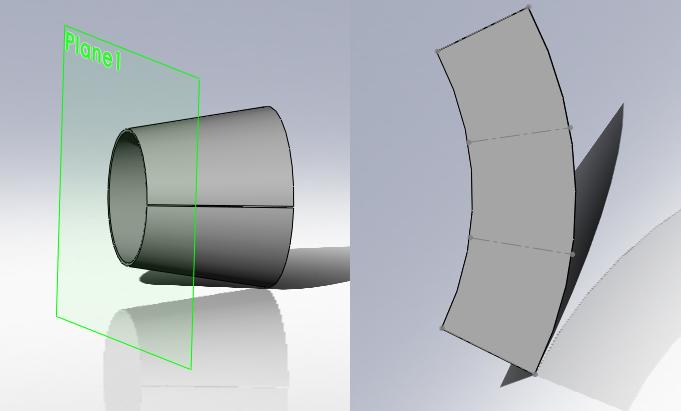
Membuat bentang Transition piece dengan sheet metal di SolidWorks


terlampir adalah tutorial untuk membuat bentang transition piece dengan sheet metal di solidworks. silakan download tutorial di sini.

kutipan teks selengkapnya:

Seri HVAC (heating, Ventilation & air conditioning) - 3


Membuat bentang Transition piece dengan sheet metal di SolidWorks


25 Rabiul awal 1432


Ukuran yang digunakan dalam tutorial ini tidak mengikuti standard yang ada, hanya untuk presentasi bentuk.


1. Buat open sketch seperti gambar di bawah ini, sketch ini terdiri dari 9 segmen geometri untuk bagian dasar dari Transition piece.


2. Exit dari sketch pertama. Buat Plane baru yang parallel dengan plane tempat sketch pertama dibuat.


3. Buat open sketch ke dua di plane yang baru tadi. Sketch kedua juga sama terdiri dari 9 segmen untuk bagian atas dari Transition piece.


4. Keluar dari sketch kedua, Gunakan feature Lofted Bends untuk membuat Transition piece.


5. Di feature lofted bends, masukkan sketch pertama dan kedua, pilih thickness yang dikehendaki. Jumlah bend line = 12.


6. Di FeatureManager design tree akan nampak beberapa feature baru seperti Cut list, Sheet metal & Flat-Pattern.


7. Masuk ke tab Configuration manager, lalu buat konfigurasi baru untuk melihat bentang plat dan untuk keperluan technical drawing.


8. Aktifkan konfigurasi yang baru, lalu kembali ke tab FeatureManager Design Tree, feature Flat-pattern yang semula unsuppress, aktifkan (suppress).


9. Hasil dari suppress feature Flat-Pattern, seperti gambar di bawah ini. Nampak bend line di bentang plat.


10. Save part, lalu buat technical drawing nya, untuk memilih tampilan, klik kanan Drawing View, pilih properties, tentukan konfigurasi yang akan dipakai, tambahkan ukuran yang diperlukan.


11. Selesai. Langkah-langkah detail untuk:


• Membuat sketch


• Dimension


• Plane


• Configuration


• Suppress / unsuppress feature


• Drawing


Telah dibahas di tutorial sebelumnya, silakan dipelajari.

Friday, February 18, 2011

Membuat bentang cone dengan sheet metal di SolidWorks

berikut ini adalah tutorial cara menentukan bentang dari sebuah cone, menggunakan solidworks. silakan download tutorialnya di sini.
kutipan teks selengkapnya:

Seri HVAC (heating, Ventilation & air conditioning) - 2

Membuat bentang cone dengan sheet metal di SolidWorks

14 Rabiul awal 1432

Ukuran yang digunakan dalam tutorial ini tidak mengikuti standard yang ada, hanya untuk presentasi bentuk.

1. Buat open sketch seperti gambar di bawah ini, sketch ini untuk bagian dasar dari cone.

2. Exit dari sketch pertama. Buat Plane baru yang parallel dengan plane tempat sketch pertama dibuat.

3. Buat open sketch ke dua di plane yang baru tadi. Sketch kedua adalah bagian atas dari cone.

4. Keluar dari sketch kedua, Gunakan feature Lofted Bends untuk membuat cone.

5. Di feature lofted bends, masukkan sketch pertama dan kedua, pilih thickness yang dikehendaki.

6. Di FeatureManager design tree akan nampak beberapa feature baru seperti Cut list, Sheet metal & Flat-Pattern.

7. Masuk ke tab Configuration manager, lalu buat konfigurasi baru untuk melihat bentang plat dan untuk keperluan technical drawing.

8. Aktifkan konfigurasi yang baru, lalu kembali ke tab FeatureManager Design Tree, feature Flat-pattern yang semula unsuppress, aktifkan (suppress).

9. Hasil dari suppress feature Flat-Pattern, seperti gambar di bawah ini.

10. Save part, lalu buat technical drawing nya, untuk memilih tampilan, klik kanan Drawing View, pilih properties, tentukan konfigurasi yang akan dipakai, tambahkan ukuran yang diperlukan.

11. Selesai.

Langkah-langkah detail untuk:

• Membuat sketch

• Dimension

• Plane

• Configuration

• Suppress / unsuppress feature

• Drawing

Telah dibahas di tutorial sebelumnya, silakan dipelajari.


Wednesday, February 9, 2011

seri HVAC 1: Membuat elbow 5 segmen dengan sheet metal di SolidWorks

Menanggapi pertanyaan lewat e-mail dari salah seorang pembaca blog ini:

Dengan hormat,

Mas Agus Fikri, Sebelumnya saya perkenalkan dulu

Nama saya xxxxxxx

Saya bekerja di Sebuah perusahaan kontraktor di Kota Gresik. Selama ini saya menggunakan Auto Cad untuk proses Engineering

Kemudian saya tertarik untuk menggunakan Solid Work dan saya sering mengakses situs mas Agus untuk mencari referensi tentang Solid work.Saya sudah mencoba dan mengaplikasikannya.

Tetapi ada beberapa hal yang saya belum bisa Apakah solid Work itu bisa digunakan untuk membentangkan Elbow/Cone/Transition Piece. Dengan rendah hati saya mohon mas Agus untuk sudi kiranya membantu saya.

Demikian terimakasih

Salam

Xxxxxxxxxx

--------

saya coba membuat tutorial sederhana cara membuat bentangan elbow menggunakan sheet metal di SolidWork. silakan download tutorial berikut ini disini.

Kutipan teks selengkapnya:

Seri HVAC (heating, Ventilation & air conditioning)

Membuat elbow 5 segmen dengan sheet metal di SolidWorks

5 Rabiul awal 1432

Ukuran yang digunakan dalam tutorial ini tidak mengikuti standard yang ada, hanya untuk presentasi bentuk.

1. Buat sketch seperti di bawah ini, sketch ini untuk path elbow.

2. Exit dari sketch pertama. Buat sketch ke dua. Sketch kedua adalah open sketch untuk profile elbow.

3. Gunakan feature surface-sweep untuk membuat surface dari elbow. Insert > Surface > Sweep.

4. Beri ketebalan pada surface dengan feature Thicken. Insert > Boss/Base > Thicken.

5. Buat Plane baru.

6. Di plane yang baru, buat sketch baru untuk proses split, sketch yang baru menggunakan tool Convert Entities.

7. Split part tersebut dengan Trim Tool menggunakan sketch sebelumnya, part akan terpecah menjadi 5 segmen part. Insert > Features > Split.

8. Save Bodies, klik kanan SolidBodies, lalu pilih Save Bodies.

9. Ikuti langkah selanjutnya.

10. Buka file assembly.

11. Edit salah satu part untuk membuat Bend di sheet metal.

12. Insert > Sheet Metal > Bends

13. Pilih salah satu sisi untuk "Fixed face or edge". Klik OK.

14. Klik edit Component, untuk keluar dari mode edit part. Akan nampak feature sheet metal di FeatureManager Design Tree.

15. Unsuppress Process Bend feature. Part sheet metal akan terbuka / Unfold.

16. Screen shot untuk potongan yang lain

17. Jika ingin membuat technical drawing, buka salah satu part.

18. Buat konfigurasi baru

19. Unsuppress feature yang dikehendaki.

20. Buat Technical drawingnya.

21. Selesai.

Langkah-langkah detail untuk:

• Membuat sketch

• Dimension

• Relations

• Plane

• Split

• Convert entities

• Assembly

• Edit part di assembly

• Configuration

• Suppress / unsuppress feature

• Drawing

Telah dibahas di tutorial sebelumnya, silakan dipelajari.

Monday, January 31, 2011

SolidWorks pick & place animation

robot dengan sistem gantry untuk pick & place menggunakan 2 axis.

Sebuah robot gantry juga dikenal sebagai robot kartesian. Hal ini terlihat sangat berbeda dari articulated robot (robot dengan rotary joint). Dalam robot ini, setiap gerak mengacu pada gerak linier dalam satu arah.

Dalam sebuah robot gantry, masing-masing gerakan disusun menjadi tegak lurus satu sama lain dan biasanya diberi label X, Y, dan Z. X dan Y adalah terletak di bidang horizontal dan Z adalah vertikal. Pikirkan X dan Y adalah lebar dan panjang kotak dan Z sebagai ketinggian kotak. Bagian dalam kotak ini disebut sebagai working envelope [jangkauan kerja] robot gantry. Sebuah robot gantry dapat memindahkan hal-hal mana saja di dalam working envelope ini atau melakukan beberapa operasi pada salah satu item dalam amplop.


video animasi:


menggunakan 9 linear aktuator.

Monday, January 24, 2011

Freelance Drafter untuk mesin; elemen mesin & spare part otomotif

Freelance Drafter

Apakah anda seorang mahasiswa teknik mesin, yang sedang mengerjakan tugas elemen mesin, seperti:

- bearing (bantalan)

- shaft (poros)

- brake (rem)

- pulley

- gear (roda gigi)

- clutch (kopling)

- chain (rantai)

Drafter kami siap membantu anda untuk mendesain mesin/sistem mekanis yang anda butuhkan dengan software 3D CAD SolidWorks.

- Biaya desain yang kompetitif.

- Waktu penyerahan project yang dapat diandalkan.

"contoh pekerjaan" kami [work samples] bisa dilihat:

http://agus-fikri.blogspot.com/2010/11/gallery.html

4 Langkah mudah untuk memesan desain:

1. kirim draf tangan atau sket 2D lewat e-mail.

2. drafter akan memberitahu biaya desain*) dan tanggal penyerahan desain.

3. setelah pemesan setuju, drafter akan membuat desain dan mengirim screen shot / video animasinya.

4. setelah pemesan membayar lewat tranfer ATM, drafter akan mengirim seluruh file melalui e-mail atau FTP server.

*) = biaya desain termasuk revisi minor pada desain.

biaya desain = Rp 20.000/jam.

sebagai pertimbangan, desain Machine Brackets dan Yoke assy [lihat di galeri gambar] dapat diselesaikan dalam waktu 1 jam [hanya part dan assembly saja].

Galeri gambar

Informasi lebih lanjut, hubungi :

E-mail: agus.fikri@gmail.com

Mobile: 024 74056122

Kutipan dari http://id.wikipedia.org/wiki/Mesin

Mesin

Mesin adalah alat mekanik atau elektrik yang mengirim atau mengubah energi untuk melakukan atau membantu pelaksanaan tugas manusia. Biasanya membutuhkan sebuah masukan sebagai pelatuk, mengirim energi yang telah diubah menjadi sebuah keluaran, yang melakukan tugas yang telah disetel. Mesin dalam bahasa Indonesia sering pula disebut dengan sebutan pesawat, contoh pesawat telepon untuk tejemahan bahasa Inggris telephone machine. Namun belakangan kata pesawat cenderung mengarah ke kapal terbang.

Mesin telah mengembangkan kemampuan manusia sejak sebelum adanya catatan tertulis. Perbedaan utama dari alat sederhana dan mekanisme atau pesawat sederhana adalah sumber tenaga dan mungkin pengoperasian yang bebas. Istilah mesin biasanya menunjuk ke bagian yang bekerja bersama untuk melakukan kerja. Biasanya alat-alat ini mengurangi intensitas gaya yang dilakukan, mengubah arah gaya, atau mengubah suatu bentuk gerak atau energi ke bentuk lainnya.

Daftar isi

1 Pesawat sederhana atau komponen mekanikal

2 Mesin pembakaran dalam

3 Mesin pembakaran luar

4 Mesin perkakas

5 Jam

6 Kompresor dan Pompa

7 Mesin pembakaran dalam

8 Mesin pembakaran luar

9 Linkages

10 Turbin

11 Airfoil

12 Roket

13 Mesin penghitung

14 Teknologi Tepat Guna

15 Mesin biologi

16 Lihat pula

1. Pesawat sederhana atau komponen mekanikal

Bearing

Driveshaft

Gear

Tuas(Pengungkit)

Katrol

Bidang miring

Sekrup

Pegas

Baji

Roda and axle

Derek

Camshaft

2. Mesin pembakaran dalam

Mesin bensin

Mesin Diesel

Four-stroke cycle

Two-stroke cycle

Mesin Wankel

3. Mesin pembakaran luar

Mesin uap

Mesin Stirling

fourstroke

4. Mesin perkakas

Konvensional

Mesin bubut

Mesin frais

Mesin sekrap

Mesin tempa

Non-konvensional

EDM

Wire-cut

Water jet

5. Jam

Jam atom

Kronometer

Jam pendulum

Jam quartz

6. Kompresor dan Pompa

Archimedes screw

Eductor-jet pump

Hydraulic ram

Tuyau

Vacuum pump

7. Mesin pembakaran dalam

Mesin bensin

Mesin Diesel

Four-stroke cycle

Two-stroke cycle

Mesin Wankel

8. Mesin pembakaran luar

Mesin uap

Mesin Stirling

fourstroke

9. Linkages

Pantograph

10. Turbin

Turbin gas

Mesin jet

Turbin uap

Turbin air

Generator angin, Kincir angin (turbin udara)

11. Airfoil

Sail

Sayap

Rudder

Flap

Damper

Propeller

12. Roket

13. Mesin penghitung

Kalkulator

Komputer analog

Terowongan angin

Komputer digital

Mesin Turing

14. Teknologi Tepat Guna

Mesin Pengolah Makanan

Mesin Pengemas

Mesin Percetakan

Mesin Pendingin/Es

Mesin Pemanas/Heater

Tuesday, January 18, 2011

SolidWorks animation for 6-axis industrial robots

Robot industri didefinisikan sebagai manipulator serbaguna yang dikendalikan secara otomatis dan dapat diprogram dalam tiga atau lebih sumbu (axis). Bidang robotika (Robotics) mungkin lebih praktis didefinisikan sebagai desain, studi dan penggunaan sistem robot untuk proses manufaktur.

Aplikasi robot untuk pengelasan, pengecatan, perakitan (assembly), pick and place, kemasan (packaging) dan Palletizing, inspeksi produk, dan pengujian, semua dilakukan dengan daya tahan tinggi, kecepatan, dan ketepatan.

tipe robot:

1. articulated robot (robot dengan rotary joint)

2. SCARA robot

3. Cartesian Coordinate robot (contoh aplikasi : mesin CNC)

parameter pada robot:

1. degrees of freedom / number of axis

2.working envelope [jangkauan kerja].

3. payload [jumlah berat yang dapat diangkat].

4.speed [kecepatan angular atau linear].

5. akurasi

6.repeatability.


Animasi berikut ini mengambil model dari robot industri 6-axis, seperti gambar di bawah ini:

hasil animasi dari SolidWorks:


Animasi robot ini mempunyai posisi kerja:

1. safe position [P1].

2. position untuk mengambil object [P3].

3. position untuk meletakkan object [P5].

contoh pemprograman untuk robot industri.

Move to P1 (a general safe position)

Move to P2 (an approach to P3)

Move to P3 (a position to pick the object)

Close gripper

Move to P4 (an approach to P5)

Move to P5 (a position to place the object)

Open gripper

Move to P1 and finish

gerakan animasi di atas terdiri dari 14 rotary motor.


Monday, November 29, 2010

portfolio

I have 12 years experiences to create mechanical system and product design, I will realize your ideas with excellent design quality, tight schedule time and lowest price. I have expertise in SolidWorks and AutoCAD. I provide design service for:

- Mechanical system
- Industrial Machinery Design
- robotic
- Tool, die & mold
- Injection molding
- Customer product design
- Automotive & transportation parts/vehicles
- Milling & lathe parts
- Medical instruments
- Furniture’s & Fixtures
- Piping systems & pressure vessel.
- Process & Plant
- assembly
- 2D &; 3D technical drawing
- Welding construction
- Sheet metal
- simulation / study motion
- Tools & Operations at CNC
- Numerical control (NC)
Customer satisfaction is my focus; I always maintain long term business relationship with all my clients.

I am available to contact by Skype, email or phone, and would be happy to set up a convenient time to discuss the design.

Some pictures or video animation below is my work samples:

Sample 1:


Sample2:


Sample3:


Sample 4:


Sample 5:


Sample 6:


Sample7:


Sample8:


Sample9:


Sample10:


Sample 11:


Sample 12:


Wednesday, October 13, 2010

Tutorial SolidWorks - struktur Pengelasan

Silakan download file tutorial PDF di sini.
kutipan teks selengkapnya:

Struktur Pengelasan

5 Dzulkaidah 1431.

Screen shot SolidWorks 2010.

Pendahuluan:

Pada tutorial ini kita akan mempelajari cara membuat struktur pengelasan sederhana, didalamnya akan dijelaskan cara membuat struktural member, sambungan las (fillet weld bead) dan penyiku (Gusset).

Langkah kerja:

1. Buat sketch seperti ini. Usahakan pusat kotak berada di titik origin. Beri ukuran (smart dimension) lalu keluar (exit Sketch) .

2. Masuk ke tab Feature, sketch tersebut di Extrude. Klik OK untuk keluar.

3. Lalu buat garis keatas, Beri ukuran (smart dimension) lalu keluar (exit Sketch) .

4. Lewat menu pull down, Insert > Weldment… > Structural Member,

Atau lewat Weldments toolbar, pilih ikon structural Member.

5. Akan muncul Structural Member PropertyManager, pilih sketch untuk menentukan lintasan (path) dari struktur pengelasan. Di dalam kotak Selections, kita akan disediakan banyak pilihan, seperti: Standard [iso, ansi inch]; Type [angle iron, square tube, pipe, C channel]; & Size. Klik OK setelah kita menentukan semua opsi.

6. Akan nampak struktur las dengan bentuk square tube.

7. Contoh tipe profile

8. Selanjutnta kita akan membuat sambungan las antara plat dasar dan profile kotak. Klik Fillet Bead di Weldments toolbar, atau di menu pull down , Insert > Weldment > Fillet Bead.

9. Akan muncul fillet Bead PropertyManager, kita bisa memilih tipe sambungan [full length atau intermittent], ukuran fillet dari sambungan, untuk Face set1 pilih plat dasar, Face set2 pilih profile kotak, klik Ok untuk keluar.

10. Akan nampak hasil sambungan las antara 2 struktur tersebut.

11. Kita akan menambahkan Gusset (penyiku) untuk memperkuat 2 struktur. Klik Gusset di toolbar Weldments atau di menu pull down , Insert > Weldments > Gusset.

12. Akan muncul Gusset PropertyManager. Di kotak supporting faces, pilih face 1 dan face 2, pilih bentuk Gusset [polygonal / triangular], tentukan distance1 dan distance2, ketebalan gusset dan posisi gusset di supporting faces. Klik OK untuk keluar.

13. Akan nampak seperti gambar, gusset yang telah kita definikan di depan.

14. Kita juga bisa menambahkan sambungan las antara gusset, plat dasar dan profile kotak. Prosedur untuk membuat fillet bead serupa seperti langkah no 8 dan 9.

15. Sama hal nya dengan sisi sebaliknya.

16. Hasilnya akan nampak seperti ini:

17. Jika kita membuat gambar dari part tersebut. klik File > Make Drawing from Assembly , atur tampilan drawing view seperti gambar di bawah ini.

18. Tampilkan ukuran secara otomatis, Klik tab Annotation > Model Items , akan muncul lambang – lambang pengelasan seperti gambar di bawah ini.

19. Selesai.

Tuesday, September 21, 2010

Tutorial SolidWorks - Membuat Part baru di Assembly.

Silakan download file tutorial di sini.

Kutipan teks selengkapnya:

Membuat Part baru di Assembly.

Screen Shot menggunakan SolidWorks 2010.

12 Syawal 1431.

Pendahuluan:

Masih melanjutkan pembahasan tentang Top-Down design. Dalam tutorial sebelumnya, telah di bahas, bahwa dengan Top-Down design, kita bisa mengedit part atau bahkan membuat part baru. Untuk mengedit part telah di jelaskan pada tutorial sebelumnya. Pada tutorial kali ini kita akan membahas cara membuat part baru di jendela assembly.

Study case1:

1. kita ingin membuat part baru berupa silinder sederhana yang menempel di Yoke assembly seperti ini:

2. Buka file assembly, sebagai contoh dalam tutorial ini kita memakai assembly Yoke.

3. Klik New Part di Toolbar Assembly atau lewat menu pulldown, Insert > Component > New Part

4. Di Feature Manager DesignTree akan muncul part baru dengan nama [Partn^assembly_name]. Pilih bidang untuk meletakkan part saat pointer . bidang yang kita pilih akan menjadi Front Plane dari part yang baru.

5. Selanjutnya kita masuk ke Mode Edit di jendela assembly. Buat sketch dan feature pada part seperti yang telah dijelaskan pada tutorial sebelumnya.

6. Untuk keluar dari mode Edit di jendela assembly, bisa dengan klik Edit Component di assembly toolbar atau klik ikon Edit Component di area Confirmation Corner (kanan atas dari graphic area) . Hasil seperti gambar di bawah ini.

7. Part yang baru dapat diubah namanya, dan disimpan diluar (external), klik kanan part di graphic area atau di Feature Manager DesignTree, pilih Rename Part, lalu rubah namanya. Untuk menyimpan diluar klik Save Part (in External File).

akan muncul jendela Save As, kita bisa memilih path/folder untuk meletakkan part yang baru.

8. Posisi part yang baru di assembly adalah Fix, karena telah ditambahkan mate Inplace antara Front Plane di part yang baru dengan bidang yang kita pilih sebelumnya. Jika kita ingin mengubah posisi dari part tersebut kita bisa menghapus mate tersebut.

Study case2:

1. Kita ingin membuat pipeline di sebuah instalasi perpipaan.

2. Jika semua peralatan sudah di tempatkan pada posisi yang tepat seperti gambar di bawah ini.

3. Kita akan membuat salah satu pipa dari tangki ke bak penampung, Klik New Part di Toolbar Assembly atau lewat menu pulldown, Insert > Component > New Part.

4. Pilih Plane di ujung pipa di tangki,

5. Dengan menggunakan 3DSkecth buat path pipa dari tangki ke bak penampung.

6. Setelah membuat Profile berupa lingkaran, lalu buat Sweep, seperti gambar di bawah ini.

7. Untuk keluar dari mode Edit di jendela assembly, bisa dengan klik Edit Component di assembly toolbar atau klik ikon Edit Component di area Confirmation Corner (kanan atas dari graphic area)

8. Selesai.


Thursday, August 5, 2010

Tutorial SolidWorks - Mengedit part di Assembly


Silakan download file tutorial di sini.
Kutipan teks selengkapnya:

Editing Part di Assembly.

Screen Shot menggunakan SolidWorks 2010.

24 Sya’ban 1431.

Pendahuluan:

Beberapa metoda untuk membuat assembly:

• Bottom-up design

• Top-down design

• Kombinasi keduanya.

Bottom-up design: sebuah cara lama dimana kita mendesain semua part, lalu memasukkannya (Insert) ke dalam assembly dan kita menggunakan Mate untuk mengatur posisi dari part-part tersebut. Ketika kita akan mengedit part tersebut, kita akan merubah part tersebut di jendela part, lalu melihat perubahannya di assembly. Bottom-up assembly cocok untuk part-part standard, seperti Gear, screw, motor, pulley dll.

Top-down design: Kita dapat menggunakan teknik ini untuk membuat sebuah Feature dari part di jendela assembly, membuat part baru di jendela assembly atau bahkan untuk membuat assembly baru mulai dari layout sketch.

Pada tutorial ini kita akan belajar untuk membuat sebuah feature dari part di jendela assembly. Sebagai contoh, jika kita hendak menentukan lokasi pin atau screw, kita bisa menentukannya setelah part-part utama kita pasangkan (mate) di jendela assembly, dengan cara ini kita tidak perlu mengingat banyak coordinate saat membuat part utama, kita cuma perlu menentukan ukuran – ukuran dasar dari part-part utama, feature detail dari part-part utama akan kita lengkapi di jendela assembly.

1. Study case: kita ingin membuat lubang counter bore di milling device seperti ini:

2. Design awalnya hanya berupa seperti gambar dibawah ini.

3. Pertama-tama, kita akan menambahkan counter bore di part bagian depan, kita masuk ke Edit Part dengan cara:

a. klik kanan di part yang hendak kita edit dan pilih Edit Part di Context Toolbar ,

b. atau klik kiri part lalu klik Edit Component di assembly toolbar,

c. atau klik kanan part di FeatureManager designtree,pilih edit Part di Context Toolbar .

4. Part yang di edit akan nampak pejal (solid), part lainnya akan nampak transparan. Tittle Bar di atas akan berubah, menampilkan part yang sedang di edit sebagai in .sladasm.

5. Lalu kita menambahkan counter bore di part tersebut.

6. Untuk keluar dari mode edit ke jendela assembly, bisa dilakukan dengan:

a. klik Edit Component di assembly toolbar.

b. atau klik ikon Edit Component di area Confirmation Corner (kanan atas dari graphic area)

c. atau klik kanan part yang diedit, pilih ikon Edit Assembly di Context Toolbar .

7. Cara yang sama kita lakukan untuk part sebelah belakang untuk membuat feature Thread Hole, ulangi step no 3 untuk part bagian belakang.

8. Kita akan membuat lubang untuk screw M8 (hole Ø6,8) dengan center point sama dengan lubang counter bore di part bagian depan.

9. Lalu kita keluar dari mode edit kembali ke jendela assembly.

10. Screen shot setelah dilengkapi dengan Hex Socket Head screw.

11. Cara yang sama untuk melengkapi 4 Hex Socket Head screw di bagian bawah assembly.

12. Demikian juga untuk melengkapi Clamp, Pin dan screw bagian atas.

13. Selesai.


Tuesday, August 3, 2010

Tutorial SolidWorks - Alternate Position

Silakan download file PDF di sini
Kutipan teks selengkapnya:

Alternate Position.

Screen Shot menggunakan SolidWorks 2010.

Alternate Position View dapat digunakan untuk menunjukkan gerakan di komponen assembly dengan menampilkan posisi part yang berbeda. Ada 2 macam konfigurasi yang dapat kita pilih:

1. New configuration: konfigurasi baru yang dibuat saat kita memasukan perintah "alternate position"

2. Existing configuration: kita memilih konfigurasi yang telah ada untuk membuat "alternate position"

Cara pertama untuk membuat Alternate position dengan New configuration, dapat rekan-rekan baca di blog Bapak Sigit Agung di alamat URL http://sigitagung.blogspot.com/2008/10/alternate-position-dengan-solidworks.html.

Cara kedua untuk membuat Alternate position akan diuraikan dibawah ini:

1. Buka file Assembly yang mempunyai konfigurasi, contoh dibawah adalah Yoke Assembly.

2. Buat drawing view, klik File > Make Drawing from Assembly , atur tampilan drawing view seperti gambar di bawah ini.

3. Di tab View Layout, pilih Alternate Position . Pilih drawing View dimana alternate position akan dibuat, pilih Drawing View1. Kemudian akan muncul Alternate Position Feature Manager, pilih Existing configuration. Pilih konfigurasi yang ada. Klik OK .

4. Hasilnya bisa kita lihat di drawing View1, terdapat Alternate Position View dengan tipe garis Phantom.

5. Di FeatureManager design tree juga akan nampak Alternate position view.

6. Kita dapat juga memberikan ukuran pada Alternate position view, seperti pada gambar dibawah ini.

7. Kita dapat membuat Alternate Position view lebih dari 1.

8. Alternate Position view tidak dapat diterapkan pada broken view; section view; crop view & detail view.

9. Selesai.

Tuesday, July 20, 2010

Tutorial AutoCAD 2010 - Parametric


Silakan download file tutorial di sini.
Kutipan teks selengkapnya:

Tehnologi Parametrik di AutoCAD 2010
8 Sya’ban 1431.
Mulai AutoCAD 2010, Autodesk telah memasukkan tehnologi Parametrik di AutoCAD. Bagi rekan-rekan yang sudah mempelajari Inventor, SolidWorks, Catia ataupun Pro/ENGINEER, tehnologi parametric sudah tidak asing lagi.
Di dalam gambar parametric, objek geometri dapat di beri constraints (Pembatas). Constraints ini akan mengatur hubungan antar objek geometri baik hubungan posisi ataupun ukuran. Constraint dibagi menjadi 2:
1. Geometric constraints.
2. Dimensional Constraint.
Sama seperti software lain, status objek geomteri akan di bagi menjadi 3:
1. Unconstrained
2. Underconstrained
3. Fully constrained
Geometric constraints
Di Ribbon Panel, Tab Parametric, terdapat Geometric Panel
Disana terdapat Perpendicular; Horizontal; Tangent; Collinear; Symmetric; Coincident; Parallel; Vertical; Smooth; Concentric; Equal & Fix.
• Coincident: 1 endpoint & 1 endpoint
• Collinear: line dengan line
• Concentric: 2 lingkaran dibuat 1 titik center
• Parallel: antara 2 garis
• Perpendicular: garis pertama sebagai acuan posisi, garis kedua akan menyesuaikan.
• Tangent: membuat titik singgung (tangent) antara 2 kurva. Kurva pertama sebagai acuan posisi.
• Smooth: membuat kurva kontinyu G2 antara spline dengan spline; garis; lengkung; polyline. Kurve pertama harus spline dan sebagai acuan posisi.
• Symmetric: membuat 2 garis / titik simetris terhadap garis sumbu (symmetry line).
Sekarang kita akan mencoba Auto Constraint .
1. Hidupkan mode Ortho (F8), buat objek geometri seperti dibawah ini. Terdiri dari Line dan 4 fillet.
2. Pilih Tab Parametric, Geometric panel, klik AutoConstrain. Select Objects > pilih semua. Akan nampak seperti dibawah ini.
3. Kita akan menambahkan constrain Equal , klik ikon Equal, ketik M (multiple) pilih 4 garis berikut.
4. Ulangi langkah 3 untuk 4 garis seperti ditunjukkan gambar dibawah ini.
5. Ulangi langkah 3 untuk 4 fillet ini.
6. Save objek geometri yang sudah jadi, selanjutnya kita akan membuat Dimensional constraints. Kita beralih ke panel Dimensional, klik Linear , buat ukuran antara 2 garis seperti pada gambar.
7. Dengan cara yang sama, buat beberapa ukuran seperti pada gambar di bawah ini.
8. Setelah ukuran lengkap, kita bisa mengedit ukuran tersebut, dan objek geometri akan menyesuikan dengan ukuran baru.
9. Nama dimensional Constraints bisa kita ubah agar memudahkan kita saat masuk ke Parameter Manager. Contoh: d1 = tinggi; d2 = lebar; d3 = tebal_flange; & d4 = tebal_web (tidak boleh ada spasi).
10. Sekarang kita masuk ke Parameter Manager , akan muncul jendela parameter manager
11. Di kolom Expression, kita bisa memasukkan rumus/persamaan baru untuk Dimensional constraints. Seperti gambar di bawah ini.
12. Ketika kita mengubah ukuran tinggi menjadi 800, maka semua ukuran akan berubah mengikuti persamaan yang telah kita buat sebelumnya.
13. Selesai.

Friday, July 16, 2010

Tutorial SolidWorks - Menampilkan konfigurasi part/assembly di Gambar.

Silakan download file tutorial di sini
kutipan teks selengkapnya:

Menampilkan konfigurasi part/assembly di Gambar.

4 Sya’ban 1431

Screen shot SolidWorks 2010.

Pada tutorial sebelumnya, kita telah mempelajari cara membuat konfigurasi di part dan assembly, pada tutorial kali ini, kita akan mempelajari cara menampilkan konfigurasi tersebut di Gambar.

Menampilkan konfigurasi part di gambar.

1. Buka file part yang mempunyai konfigurasi, contoh dibawah adalah part adjusting pin.

2. Buat drawing view, klik File > Make Drawing from Part , atur tampilan drawing view seperti gambar di bawah ini.

3. Tampilkan ukuran, Klik tab Annotation > Model Items , nampak ukuran shaft Ø12mm.


4. Untuk merubah konfigurasi, klik kanan di drawing view, pilih Properties. Gambar dibawah adalah untuk Drawing View1.

5. Akan muncul jendela Drawing View Properties,

6. Akan nampak perubahan ukuran shaft di drawing view1 menjadi lebih kecil (Ø8mm).

7. Ulangi langkah 4 dan 5 untuk Drawing View2, akan nampak perubahan ukuran diameter shaft dari Ø12mm menjadi Ø8mm.

Menampilkan konfigurasi Assembly di gambar.

1. Buka file Assembly yang mempunyai konfigurasi, contoh dibawah adalah Yoke Assembly.

2. Buat drawing view, klik File > Make Drawing from Assembly , atur tampilan drawing view seperti gambar di bawah ini.

3. Tampilkan ukuran, Klik tab Annotation > Model Items , nampak ukuran shaft Ø12mm.

4. Untuk merubah konfigurasi, klik kanan di drawing view, pilih Properties. Gambar dibawah adalah untuk Drawing View1.

5. Akan muncul jendela Drawing View Properties,

6. Akan nampak perubahan posisi Yoke di depan.

Di jendela Drawing View Properties, selain bisa merubah konfigurasi, kita juga bisa merubah Display State:

Selain Jendela Drawing View Properties, kita dapat mengubah tampilan assembly di Drawing View lewat FeatureManager design tree, dengan cara expand salah satu drawing view , lalu klik kanan salah satu part yang akan diubah tampilannya. Gambar di bawah ini tampilan part Yoke akan di Hide atau di tampilkan garis terhalang (hidden edges).

Tuesday, July 6, 2010

SolidWorks tutorial - Model Items


Silakan download file tutorial di sini.
Kutipan teks selengkapnya:

Model Items


24 Rajab 1431.


Screen shot menggunakan SolidWorks 2010


Model Items terdapat di Gambar (Drawing) tab Annotation.


Model Items digunakan untuk memasukkan ukuran (dimensions), keterangan (annotation), geometri referensi (reference geometry) ke dalam Pandangan gambar (Drawing view). Dengan Model Items kita hanya perlu menentukan ukuran dan toleransi di file Part & saat membuat gambarnya dengan tool Model Items secara otomatis semua ukuran dan toleransi tersebut akan masuk dalam gambar, sehingga akan menyingkat wakyt pembuatan gambar. Selain itu ketika kita ingin mengedit ukuran di file part, ukuran di gambar akan di update secara otomatis.


Sebagai latihan kita membuat part sederhana seperti di bawah ini:


1. Buat sketch persegi panjang dengan ukuran sebagai berikut.


2. Untuk sisi panjang (100 mm), ikon "Mark dimension to be imported into a drawing" di non aktifkan.


3. Buat toleransi Bilateral.


4. Setelah selesai, keluar dari sketch. Klik Exit Sketch , masuk ke feature, buat extrude dengan Depth 10mm.


5. Buat CounterBore dengan Hole Wizard , di tab Type, pilih CounterBore ; standard ISO, Type Hex Socket Head ISO 4762; Size M5 & Fit Normal.


6. Klik Tab Positions, dengan Smart dimension buat ukuran untuk center hole.


7. Kemudian buat Linear Pattern, seperti gambar di bawah ini.


8. Hasil akhir part akan nampak seperti gambar dibawah ini.


9. Buat gambar dari part yang sudah jadi. File > Make Drawing from Part , atur tampilan drawing view seperti gambar di bawah ini.


10. Klik tab Annotation > Model Items . Akan muncul PropertyManager untuk Model items.


11. Kolom Source/destination.


• Entire model: memasukkan model items untuk seluruh model


• Selected feature: memasukkan model items untuk fitur yang kita pilih di graphic area.


• Import items into all views: memasukkan model items kedalam semua pandangan gambar (drawing view). Ketika tidak di centang, kita harus memilih pandangan gambar dimana model items akan di masukkan.


• Destination view(s): daftar pandangan gambar dimana model items akan dimasukan. Pilihan ini tersedia saat "Import items into all views" tidak di centang.


12. Dimension:


• Marked for drawing : gambar dibawah ini (Selected Feature untuk Extrude1) hanya Marked for drawing yang aktif, nampak ukuran lebar 100mm tidak tampak karena ukuran tersebut telah kita non aktifkan ikon "Mark dimension to be imported into a drawing" (lihat step 2).


• Not Marked for Drawing : gambar dibawah ini (Selected Feature untuk Extrude1) option Marked for drawing & Not Marked for Drawing yang aktif, nampak ukuran lebar 100mm akan tampak karena ukuran tersebut termasuk Not Marked for drawing (lihat step 2).


• Instance/Revolution counts : memasukkan nilai integer untuk jumlah objek turunan dari sebuah pola (Pattern). Gambar dibawah ini (Selected Feature untuk Linear pattern1) option Marked for drawing & Instance/Revolution counts yang aktif.


• Hole Wizard Profiles & Hole Wizard Location : memasukkan ukuran potongan melintang dari lubang yang dibuat dengan Hole Wizard. Gambar dibawah ini (Selected Feature untuk CounterBore) option Marked for drawing; Hole Wizard Profiles & Hole Wizard Location yang aktif. Include items from hidden features di pilih .


• Hole Callout : memasukkan keterangan lubang. Gambar dibawah ini (Selected Feature untuk CounterBore) option Hole Callout yang aktif.


• Eliminate duplicates: hanya memasukkan model items yang berbeda, tidak ada duplikasi.


13. Coba ubah salah satu ukuran di part, kemudian lihat perubahannya di gambar. Depth untuk extrude1 diubah dari 10mm menjadi 15mm.


14. Selesai.

Thursday, July 1, 2010

Tutorial SolidWorks : Assembly Configurations


Silakan download file tutorial di sini.
kutipan teks selengkapnya:

Konfigurasi di Assembly

18 Rajab 1431.

Screen shot menggunakan SolidWorks 2010

Pada tutorial sebelumnya, kita telah mempelajari konfigurasi pada part, kita akan melanjutkan pembahasan pada konfigurasi di Assembly. Dengan Konfigurasi (Configurations) di Assembly memungkinkan kita untuk membuat beberapa versi Assembly dalam satu file. Sebagai contoh, dalam satu file kita bisa menampilkan part dengan konfigurasi berbeda; suppress/unsuppress suatu part, suppress/unsuppress suatu Mate.

Part yang telah memiliki konfigurasi dapat kita masukkan ke dalam suatu assembly dengan memilih konfigurasi yang kita inginkan. Ada 2 cara untuk memilih konfigurasi sebuah part di dalam assembly.

1. Drag & drop : buka part yang akan dimasukkan dalam assembly, bagi jendela menjadi 2, assembly dan part. Tarik dan jatuhkan part kedalam jendela assembly dengan menarik top-level komponen( ) dari FeatureManager design tree. Sebuah objek tambahan (adjusting pin) akan ditambahkan ke dalam assembly.

2. Configure Component:

• Masukkan part ke dalam assembly dengan tool Insert Component .

• Setelah part masuk dalam FeatureManager design tree di assembly, klik kanan part yang akan di rubah konfigurasinya. Pilih Configure component.

• Akan muncul jendela Modify Configurations, pilih konfigurasi yang dikehendaki. Klik Apply, OK.

• Konfigurasi part baru akan muncul di FeatureManager design tree.

Cara mengakses konfigurasi di assembly:

Konfigurasi diatur didalam jendela FeatureManager. Klik tab ConfigurationManager untuk melihat semua konfigurasi assembly, klik tab untuk kembali ke FeatureManager design tree .

Memecah jendela FeatureManager:

Saat kita bekerja dengan konfigurasi, kita akan sering mengakses FeatureManager design tree dan ConfigurationManager secara bergantian, akan lebih efisien jika memecah jendela FeatureManager menjadi 2, atas dan bawah (prosedur secara detail, lihat di tutorial "Konfigurasi pada part").

Metoda membuat konfigurasi baru:

1. Configure component:

• Klik kanan part yang akan dibuat konfigurasinya, pilih Configure component.

• Pada jendela Modify Configurations, tambahkan konfigurasi baru di cell .

2. Add Configuration:

• Klik kanan di ruang kosong di jendela ConfigurationManager, pilih Add Configuration…

• Jendela Add configuration akan tampil, masukkan nama konfigurasi baru. Tekan Enter atau klik OK . Konfigurasi yang baru akan menjadi aktif.

3. Copy dan Paste: pilih nama konfigurasi di ConfigurationManager, lalu Copy (Ctrl+C atau Edit > Copy di menu pull-down), lalu Paste konfigurasi tersebut (Ctrl+V atau edit > Paste di menu pull-down).

Pengaturan Konfigurasi:

Dalam sebuah Konfigurasi, kita bisa mengatur:

1. Konfigurasi part.

2. Suppress/Unsuppress part.

3. Suppress/Unsuppress mate.

Mengatur konfigurasi part:

Pengaturan konfigurasi part melalui Configure component. Klik kanan part, lalu pilih Configure component, di jendela Modify Configuration, pilih konfigurasi part yang dikehendaki. Klik Apply > OK.

Contoh konfigurasi part di assembly:

Mengatur Suppress/Unsuppress pada part:

Pengaturan suppress/unsuppress part melalui Configure component. Klik kanan part, lalu pilih Configure component, di jendela Modify Configuration, centang part yang di suppress. Klik Apply > OK.

Contoh konfigurasi supress/unsuppress part di assembly

Mengatur suppress/unsuppress pada Mate:

Dalam setiap konfigurasi, kita bisa mengatur mate, dengan cara suppress mate yang tidak dikehendaki dan menambahkan mate baru yang diinginkan.

Pada gambar dibawah ini, konfigurasi yang aktif adalah "Pin dia 12mm", Mate Distance2 aktif, jika kita klik kanan Distance2, lalu kita pilih Configure feature , akan muncul jendela Modify Configurations, disana nampak mate Distance2 aktif pada semua konfigurasi, kecuali konfigurasi "Yoke in front".

Pada gambar dibawah ini, konfigurasi yang aktif adalah "Yoke in front", Mate Distance3 aktif, jika kita klik kanan Distance3, lalu kita pilih Configure feature , akan muncul jendela Modify Configurations, disana nampak mate Distance3 suppress pada semua konfigurasi, kecuali konfigurasi "Yoke in front".

Display States:

Selain konfigurasi, di assembly kita bisa mengatur tampilan melalui status display (display state). Dengan status display, kita bisa mengatur tampilan part dengan:

Cara mengakses display states di assembly:

Status display diatur didalam jendela Display Pane. Display Pane berada di bagian bawah dari Klik tab ConfigurationManager .

Metoda membuat status display baru:

Add Configuration:

• Klik kanan di ruang kosong di jendela Display Pane, pilih Add Display State

• Secara otomatis akan muncul Display state yang baru.

Mengatur tampilan part untuk status display:

Pada Display State yang aktif, klik kanan part, pilih ikon Hide components atau Change transparency .

Contoh:

Display State-1: semua part visible

Display State-2: part "adjusting pin" transparan

Display State-3: part "adjusting pin" di Hide


Berbagi ilmu untuk kemajuan Bangsa Headline Animator

 Subscribe in a reader

Enter your Email


Preview | Powered by FeedBlitz

View agus fikri's profile on LinkedIn